1) Instalando o roteador Com o roteador conectado, é hora de entrar nas configurações do seu
aparelho. Para acessar a página, entre com o seguinte endereço em qualquer
navegador:
Em “User Name”, utilize o nome “Admin”; em “Password”, você pode
deixar o campo em branco.Clique em “OK” e entre na tela de configuração do
roteador D-Link.
Com o roteador conectado, é hora de entrar nas configurações do seu
aparelho. Para acessar a página, entre com o seguinte endereço em qualquer
navegador:
Em “User Name”, utilize o nome “Admin”; em “Password”, você pode
deixar o campo em branco.Clique em “OK” e entre na tela de configuração do
roteador D-Link. Clique em “Maintenance” e clique no botão “Admin Setup”. Feito isso,
crie uma nova senha no campo sob “Administrator”. Confirme e clique em “Apply”.
Pronto, a senha geral foi alterada.
3.2) Escolhendo o tipo de conexão ativa
Clique em “Maintenance” e clique no botão “Admin Setup”. Feito isso,
crie uma nova senha no campo sob “Administrator”. Confirme e clique em “Apply”.
Pronto, a senha geral foi alterada.
3.2) Escolhendo o tipo de conexão ativa Para fazer isso, é muito simples. Basta você, na tela principal do
roteador, escolher a opção “Wireless Setup” e desmarcar a caixa “Enable
Wireless”.
4) Configurando a
senha para conexão sem fio
Para fazer isso, é muito simples. Basta você, na tela principal do
roteador, escolher a opção “Wireless Setup” e desmarcar a caixa “Enable
Wireless”.
4) Configurando a
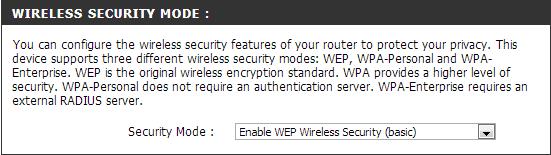
senha para conexão sem fio Em “WEP Encryption”,
selecione “128Bit”. Em seguida, no campo “WEP Key”, você deve incluir
uma nova senha para a sua rede sem fio.
Em “WEP Encryption”,
selecione “128Bit”. Em seguida, no campo “WEP Key”, você deve incluir
uma nova senha para a sua rede sem fio.
 Quando terminar, clique no botão “Save Settings”, presente no topo da
tela.
5) Altere o seu
SSID
Quando terminar, clique no botão “Save Settings”, presente no topo da
tela.
5) Altere o seu
SSID Feito isso, salve o título clicando em “Save Settings”, no topo da tela.Para
desativar a transmissão de SSID, selecione a opção “Enable Hidden Wireless”.
Isso ocultará o nome da rede, deixando-a escondida para pessoas que possam
querer compartilhar a sua conexão.
6) Filtrando os
endereços MAC
Feito isso, salve o título clicando em “Save Settings”, no topo da tela.Para
desativar a transmissão de SSID, selecione a opção “Enable Hidden Wireless”.
Isso ocultará o nome da rede, deixando-a escondida para pessoas que possam
querer compartilhar a sua conexão.
6) Filtrando os
endereços MAC Digite o nome e o endereço MAC dos computadores que você deseja manter
em sua rede, começando com a máquina que você está usando para configurar o
roteador. Para finalizar, clique em “Save settings”, no topo da tela.
Digite o nome e o endereço MAC dos computadores que você deseja manter
em sua rede, começando com a máquina que você está usando para configurar o
roteador. Para finalizar, clique em “Save settings”, no topo da tela.

0 comentários:
Postar um comentário